Gobierno
Electrónico
Manual
de Operación para la Presentación
De Declaraciones
del Impuesto Especial
Sobre Producción
y Servicios, Cuotas de
Gasolina
y Diesel.
Contenido
5.1. Impuesto IEPS (declaración Normal)
5.1.2. Curso
Típico de Eventos
5.1.3. Curso
Alternativo de Eventos
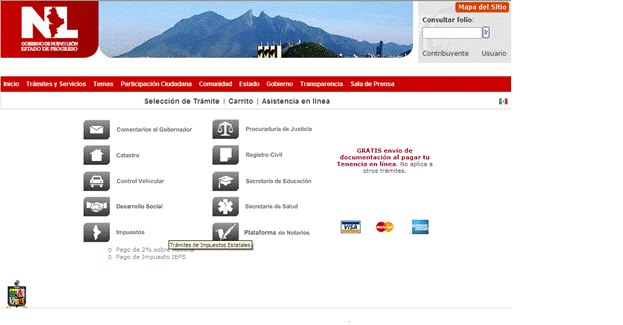
5.1.5. Pantalla:
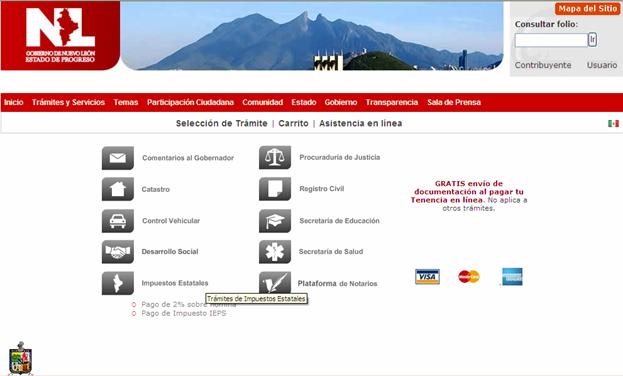
Opción de Pago de Impuesto IEPS
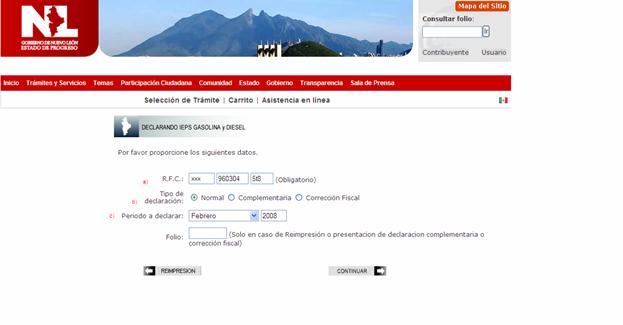
5.1.6. Pantalla: Datos generales Impuesto IEPS
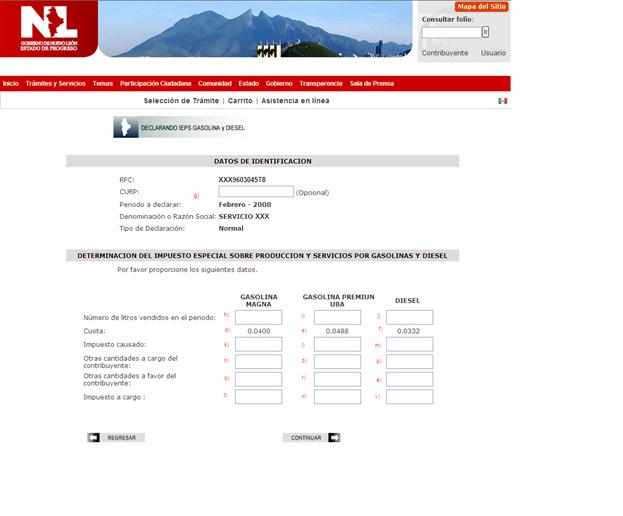
5.1.7. Pantalla: Captura Detalle de Impuesto IEPS
5.1.8. Pantalla: Captura Totales Impuesto IEPS
5.1.10. Pantalla: Selección de forma de Pago.
5.1.11. Pantalla: Verificación de Totales
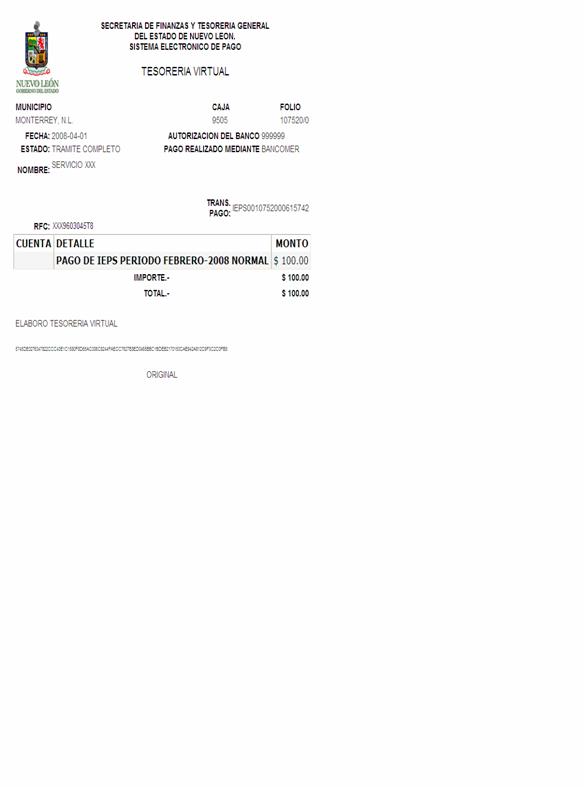
5.1.12. Pantalla: Recibo Electrónico
5.1.13. Pantalla: Detalle de Recibo Electrónico
5.1.14. Pantalla:
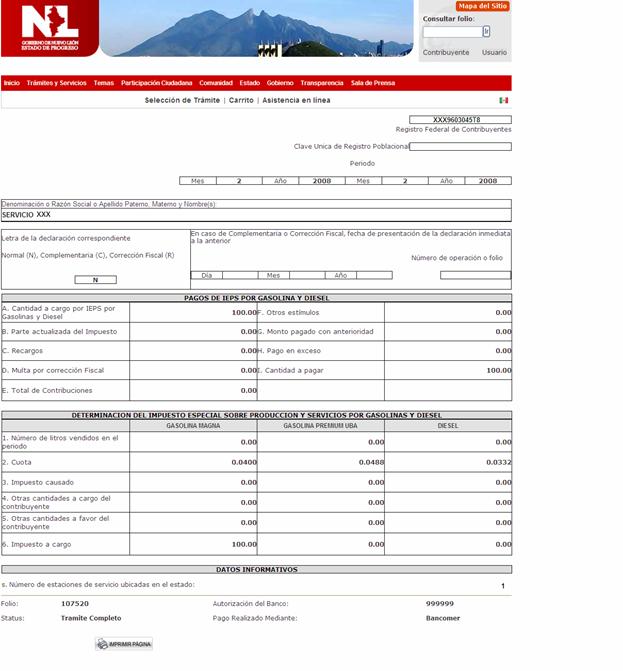
Formato para impresión de Declaración.
5.1.15. Pantalla:
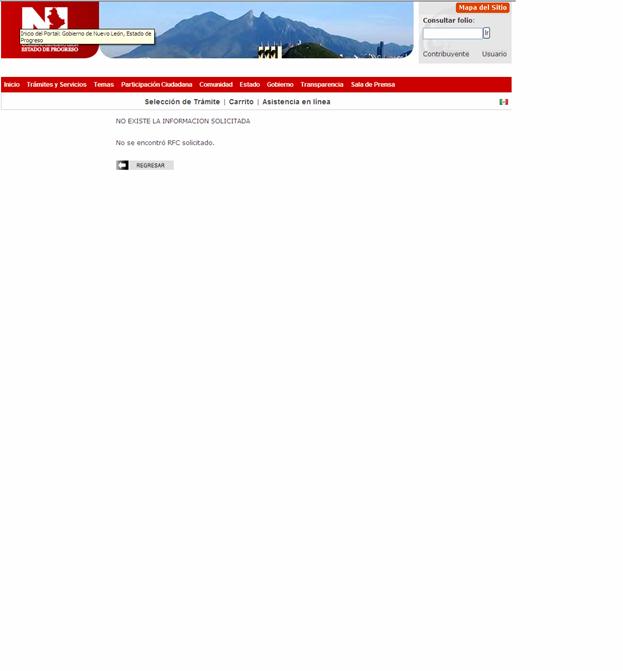
No existe RFC
5.2. Impuesto IEPS (declaración Complementaria o
Corrección Fiscal)
5.2.2. Curso
Típico de Eventos
5.2.3. Curso
Alternativo de Eventos
5.2.5. Pantalla:
Opción de Pago de Impuesto
5.2.6. Pantalla: Datos generales Impuesto IEPS (Complementaria)
5.2.7. Pantalla: Captura Detalle de Impuesto IEPS
5.2.8. Pantalla: Captura Totales Impuesto IEPS (Complementaria)
5.2.10. Pantalla: Selección de forma de Pago.
5.2.11. Pantalla: Verificación de Totales
5.2.12. Pantalla: Recibo Electrónico
5.2.13. Pantalla: Detalle de Recibo Electrónico
5.2.14. Pantalla:
Formato para impresión de Declaración.
5.2.15. Pantalla:
No existe RFC
5.2.16. Pantalla:
No Existe Folio
5.3. Reimpresión
de Declaración Impuesto IEPS
5.3.2. Curso
Típico de Eventos
5.3.3. Curso
Alternativo de Eventos
5.3.5. Pantalla:
Opción de Pago de Impuesto IEPS
5.3.6. Pantalla: Datos generales Impuesto IEPS
5.3.7. Pantalla:
Formato para impresión de Declaración.
5.3.8. Pantalla:
No existe RFC
5.3.9. Pantalla: No Existe Folio
5.4. Reimpresión
de Recibo Electrónico Declaración Impuesto IEPS
5.4.2. Curso
Típico de Eventos
5.4.3. Curso
Alternativo de Eventos
5.4.5. Pantalla:
Opción de Pago de Impuesto IEPS
5.4.6. Pantalla:
Recibo Electrónico
5.4.7. Pantalla: No existe Folio para consulta
1.
Información del documento
1.1.
General
|
Nombre del Manual : |
Procedimiento para la
presentación de Declaración de IEPS, cuotas de gasolina y diesel. |
|
Propietario
: |
Gobierno del Estado de Nuevo
León |
|
Clasificación
: |
Desarrollo WEB |
1.2.
Contactos
|
Materia |
Nombre |
E-Mail |
Teléfono |
|
Inscripción y actualizacion al Registro Estatal de Contribuyentes. |
C.P. Roberto
Contreras Montano |
|
20-20-10-54 |
|
Presentación de
Declaraciones. |
Lic.Carmina Arellano |
carmina.arellano@nuevoleon.gob.mx |
20-20-14-31 |
|
Gobierno Electrónico (Pagos
por Internet ) |
Lic.Verónica Ramos |
|
20-20-77-24
20-20-12-91 |
2.
Objetivo
Facilitar a los contribuyentes
que tributan en el Impuesto Especial sobre Producción y Servicios, respecto a
las Cuotas de gasolina y diesel , el cumplimiento de
obligaciones fiscales a traves de medios
electrónicos.
Este documento contiene
Diagramas, Casos de Uso y Definiciones (siguiendo la nomenclatura de UML) que
son útiles para la explicación del alcance del desarrollo.
3.
Antecedentes
v
El
Gobierno del Estado mantiene un sitio WEB para ofrecer servicios, asi como el pago de algunas
contribuciones y accesorios.
v
Entre ellos están:
o
Tenencia
Vehicular
o
Actas
de Nacimiento
o
Impuesto
del 2% sobre nómina.
4.
Requerimientos
Se deberán realizar los
siguientes pasos para presentar
Declaraciones:
v
Captura
de datos generales del contribuyente
v
Captura
de detalle de declaración IEPS
v
Captura
de Totales de declaración IEPS
v
Agregar a Carrito
para iniciar proceso de Pago.
v
Pago
del Impuesto IEPS.
v
Recibo
Electrónico
v
Impresión
de declaración
5.
Casos de Uso
Los Casos de Uso son
documentos narrativos que describen la secuencia de eventos y acciones que
ocurren cuando un Actor (Usuario) participa con un sistema durante procesos
significativos. Definir un caso de uso
implica identificar Actores, que pueden ser Sistemas o Personas Externas. En este proyecto hay 3 Actores identificados:
el Contribuyente, el Administrador, y los
Bancos .
El Curso Típico de Eventos del
Caso de Uso es una descripción de las
acciones, paso a paso, hechas por un Actor y el Sistema durante sus
interacciones, y, finalmente, el Curso Alternativo de Eventos del Caso de Uso
define que acción tomar cuando una excepción o una acción no típica sucede.
5.1.
Impuesto
IEPS (declaración Normal)
5.1.1. Caso de Uso
|
Caso de uso |
Impuesto IEPS (declaración
Normal) |
|
Actores |
Contribuyente |
|
Propósito: |
Declarar el impuesto IEPS |
5.1.2. Curso Típico de Eventos
|
Acción |
Respuesta
del Sistema |
|
1. El contribuyente entra a
la opción de Impuesto IEPS (pantalla
5.1.5) |
El sistema pregunta por los
datos del RFC, tipo de declaración y período a declarar (mes y año) (pantalla
5.1.6) |
|
2. El contribuyente proporciona: a) RFC en su parte alfabética, numérica y homoclave (obligatorio 12 ó 13 posiciones). b) Tipo de declaración (Normal, Complemetaria o Correción
Fiscal) c) Mes y año de declaración (período) El contribuyente selecciona
“Continuar” |
El sistema valida los datos
captados y si son correctos Muestra la pantalla para captar el detalle de la
declaración, mostrando las cuotas correspondientes a el período a declarar. d) Cuota gasolina Magna e) Cuota gasolina Premium f) Cuota Diesel (pantalla
5.1.7) |
|
3 El Contribuyente proporciona: g) CURP (opcional, 18
posiciones). h) El detalle de los litros
vendidos de gasolina Magna i) El detalle de litros
vendidos de gasolina Premium j) El detalle de litros
vendidos de Diesel k) Impuesto Causado gasolina
Magna (h * d) l) Impuesto Causado gasolina
Premium (e * i) m) Impuesto Causado Diesel
(f * j) n) Otras cantidades a Cargo
gasolina Magna o) Otras cantidades a Cargo
gasolina Premium p) Otras cantidades a
Cargo Diesel q) Otras cantidades a Favor
gasolina Magna r) Otras cantidades a Favor
gasolina Premium s) Otras cantidades a Favor
Diesel t) Impuesto a cargo gasolina Magna (k + n - q) u) Impuesto a cargo gasolina
Premium (l + o - r) v) Impuesto a cargo Diesel
(m + p - s) Una vez revisada la información
captada, el Contribuyente, selecciona “Continuar” |
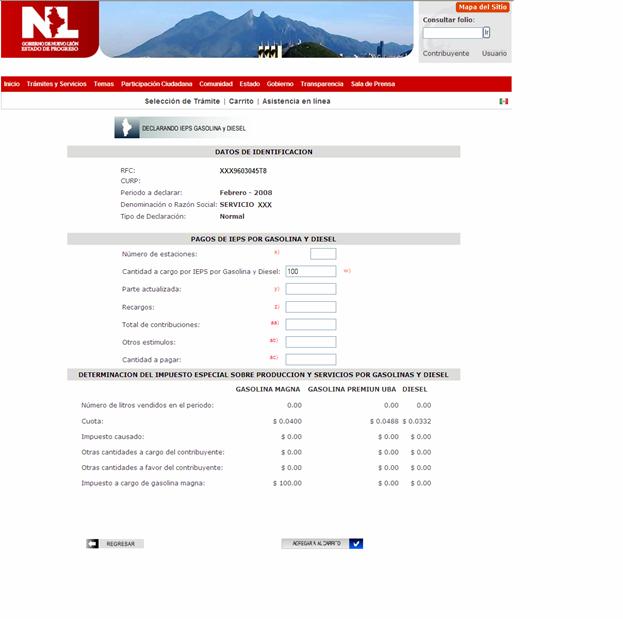
El sistema muestra la
pantalla para captar los totales de la declaración IEPS, mostrando w)
w) total a cargo por
IEPS por Gasolina y Diesel (t + u + v)
En la parte inferior el
detalle captado. (pantalla
5.1.8) |
|
4. El contribuyente
proporciona: x) Número de Estaciones
(Obligatorio). y)Parte Actualizada z) Recargos aa) Total de
Contribuciones (w + y + z) ab) Otros Estímulos
(sin exceder de (aa)) ac) Cantidad a
pagar ( aa - ab) El contribuyente selecciona
“Agregar al carrito” |
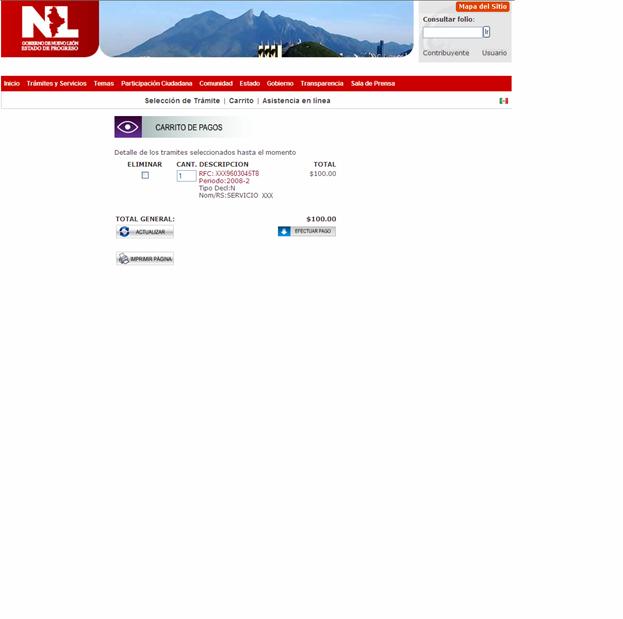
Se agrega al carrito el RFC
del contribuyente, con las cantidades
a pagar y se muestra el contenido del Carrito (pantalla 5.1.9) |
|
5. Si todo esta correcto en
el carrito, el contribuyente selecciona “Efectuar Pago” ó en caso de que el
usuario desee eliminar el registro que visualiza deberá seleccionar la opción
ELIMINAR y posterior dar clic sobre el icono ACTUALIZAR. |
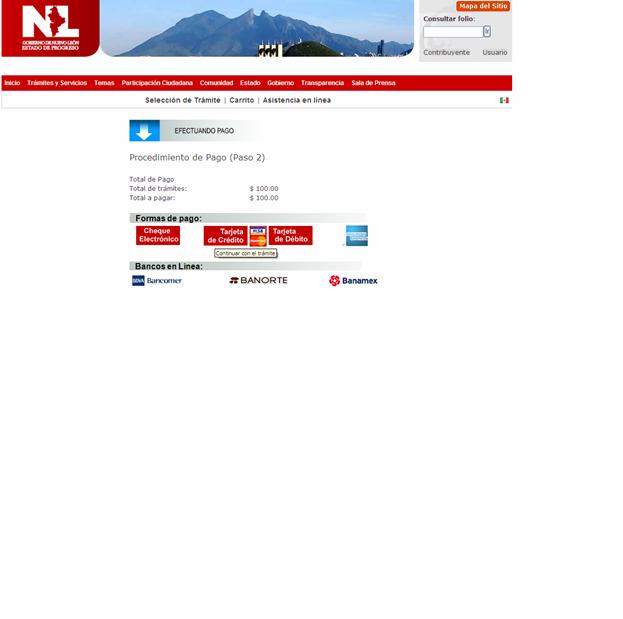
El sistema presenta una
pantalla para la selección de la forma de pago. (pantalla
5.1.10) |
|
6. El contribuyente
selecciona la forma de pago. |
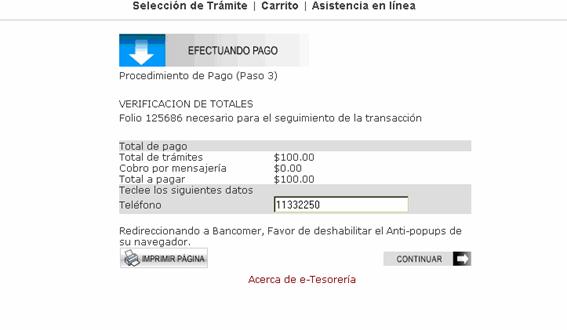
Se despliega ventana de
Verificación de Totales. (pantalla
5.1.11) |
|
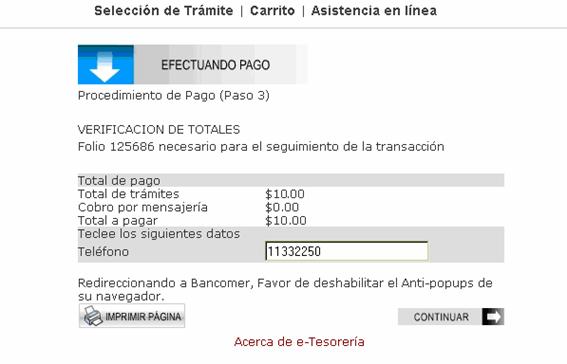
7. En la pantalla de
Verificación de Totales se proporciona el No. de Folio para seguimiento de la
transacción (importante tomar Nota del Folio), se muestran los totales a
pagar y se solicita el número telefónico del Contribuyente (obligatorio). Dar
clic en CONTINUAR. |
Según la forma de pago
seleccionada en el paso anterior se muestran las pantallas correspondientes
del medio bancario elegido, una vez terminado el proceso de pago se presenta
el Recibo Electrónico. (pantalla
5.1.12) |
|
8. El contribuyente da doble
click en el detalle deseado. |
El sistema presenta el
detalle del recibo. (pantalla
5.1.13) |
|
9. En la parte inferior del
detalle del recibo el contribuyente selecciona “Declaración” |
El sistema presenta el formato para imprimir la declaración del impuesto IEPS. (pantalla
5.1.14) |
|
10. En la parte inferior de
la declaración se indica el folio correspondiente así como el estatus del
trámite, la autorización del banco y el banco mediante el cual se realizó el
pago. El folio que se indica, se
requerirá para futuras reimpresiones de la declaración y/o el recibo. |
El sistema presenta el
formato para imprimir la declaración del impuesto IEPS. (pantalla
5.1.14) |
5.1.3. Curso Alternativo de Eventos
|
Paso |
Cuando |
Acción |
|
2 |
No existe el RFC
proporcionado en el padrón de Contribuyentes |
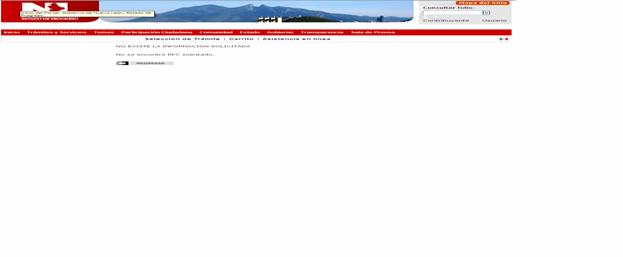
Mostrar (pantalla : 5.1.15) . No se encontró RFC solicitado. |
|
5 |
La declaración se presentó
en ceros o a favor del contribuyente. |
El sistema muestra
directamente la pantalla de impresión de declaración, dando por terminado el
trámite. |
|
6 |
No se aprobó el pago
mediante el banco |
El sistema muestra un
mensaje indicando el motivo del rechazo. |
5.1.4. Pantallas
5.1.5. Pantalla: Opción de Pago de Impuesto IEPS
5.1.6.
Pantalla:
Datos generales Impuesto IEPS
5.1.7.
Pantalla:
Captura Detalle de Impuesto IEPS
5.1.8.
Pantalla:
Captura Totales Impuesto IEPS
5.1.9.
Pantalla:
Carrito.
5.1.10.
Pantalla:
Selección de forma de
Pago.
5.1.11.
Pantalla: Verificación
de Totales

5.1.1.
Pantalla:
Recibo Electrónico
5.1.2.
Pantalla:
Detalle de Recibo
Electrónico

5.1.3. Pantalla: Formato para impresión de Declaración
5.1.4. Pantalla: No existe RFC
5.2.
Impuesto
IEPS (declaración Complementaria o Corrección Fiscal)
5.2.1. Caso de Uso
|
Caso de uso |
Impuesto IEPS (declaración
Complementaria o Corrección Fiscall) |
|
Actores |
Contribuyente |
|
Propósito: |
Declarar el impuesto IEPS |
5.2.2. Curso Típico de Eventos
|
Acción |
Respuesta
del Sistema |
|
1. El contribuyente entra a
la opción de Impuesto IEPS (pantalla
5.2.5) |
El sistema pregunta por los
datos del RFC, tipo de declaración y período a declarar (mes y año) (pantalla
5.2.6) |
|
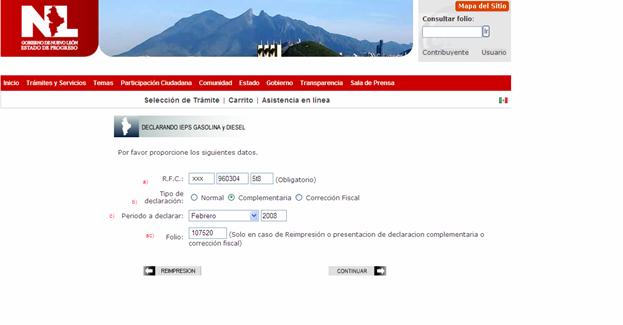
2. El contribuyente proporciona: a) RFC en su parte alfabética, numérica y homoclave (obligatorio 12 ó 13 posiciones). b) Tipo de declaración (Normal, Complemetaria o Correción
Fiscal) c) Mes y año de declaración (período) ac) Folio de
declaración anterior El contribuyente selecciona
“Continuar” |
El sistema valida los datos
captados y si son correctos Muestra la pantalla para captar el detalle de la
declaración, mostrando ad) folio anterior ae) fecha
declaración anterior (correspondiente al folio proporcionado) así como las cuotas
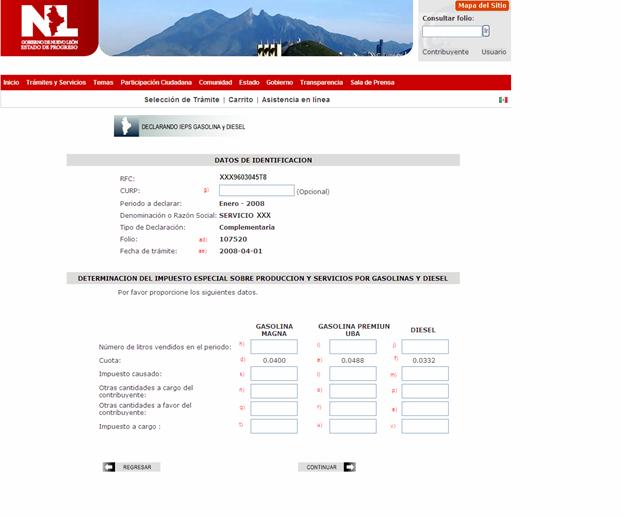
correspondientes a el período a declarar. d) Cuota gasolina Magna e) Cuota gasolina Premium f) Cuota Diesel (pantalla
5.2.7) |
|
3 El Contribuyente proporciona: g) CURP (opcional, a 18
posiciones). h) El detalle de los litros vendidos
de gasolina Magna i) El detalle de litros
vendidos de gasolina Premium j) El detalle de litros
vendidos de Diesel k) Impuesto Causado gasolina
Magna (h * d) l) Impuesto Causado gasolina
Premium (e * i) m) Impuesto Causado Diesel
(f * j) n) Otras cantidades a Cargo
gasolina Magna o) Otras cantidades a Cargo
gasolina Premium p) Otras cantidades a
Cargo Diesel q) Otras cantidades a Favor
gasolina Magna r) Otras cantidades a Favor
gasolina Premium s) Otras cantidades a Favor
Diesel t) Impuesto a cargo gasolina Magna (k + n - q) u) Impuesto a cargo gasolina
Premium (l + o - r) v) Impuesto a cargo Diesel
(m + p - s) Una vez revisada la
información captada, el Contribuyente, selecciona “Continuar” |
El sistema muestra la
pantalla para captar los totales de la declaración IEPS, mostrando w)
x) total a cargo por
IEPS por Gasolina y Diesel (t + u + v)
En la parte inferior el
detalle captado. (pantalla
5.2.8) |
|
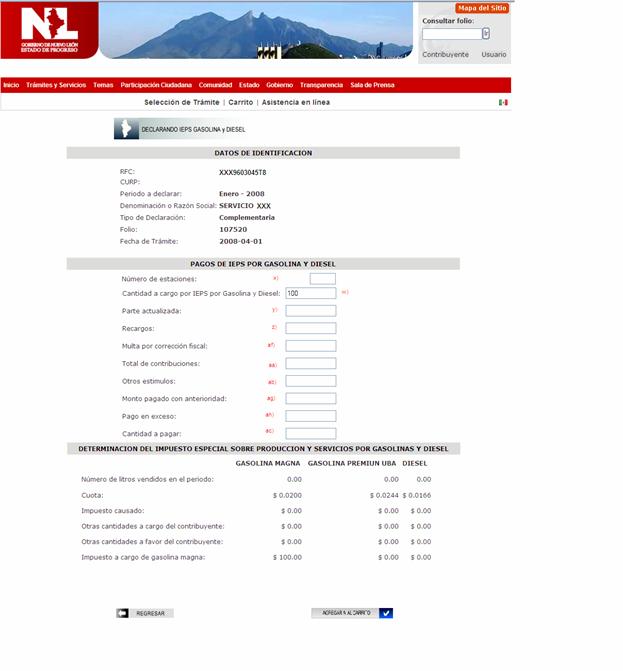
4. El contribuyente
proporciona: x) Número de Estaciones
(obligatorio) y)Parte Actualizada z) Recargos af) Multa por
corrección fiscal aa) Total de
Contribuciones (w + y + z + af) ab) Otros Estimulos ag) Monto Pagado
con anterioridad ah) Pago en exceso (ab + ag – aa)
cuando (aa) es menor ac) Cantidad a
pagar ( aa – ab - ag) cuando (aa) es mayor El contribuyente selecciona
“Agregar al carrito” |
Se agrega al carrito el RFC
del contribuyente, con las cantidades
a pagar y se muestra el contenido del Carrito (pantalla 5.2.9) |
|
5. Si todo esta correcto en
el carrito, el contribuyente selecciona “Efectuar Pago” ó en caso de que el
usuario desee eliminar el registro que visualiza deberá seleccionar la opción
ELIMINAR y posterior dar clic sobre el icono ACTUALIZAR. |
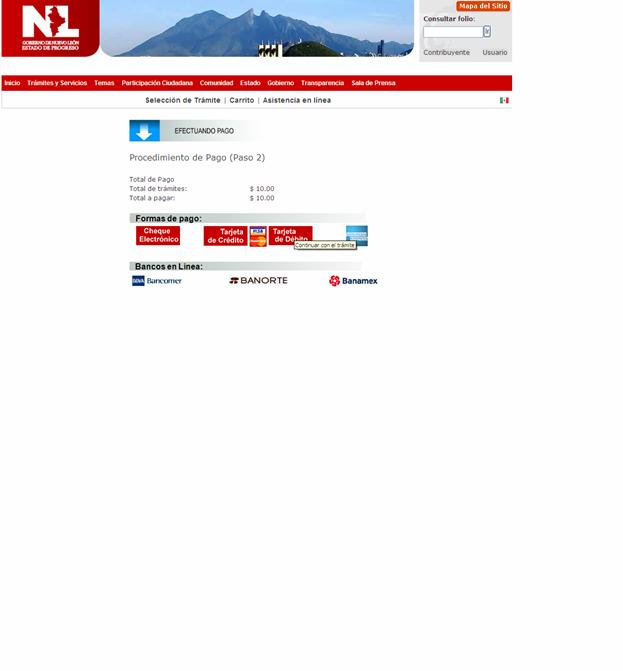
El sistema presenta una
pantalla para la selección de la forma de pago. (pantalla
5.1.10) |
|
6. El contribuyente
selecciona la forma de pago. |
Se despliega ventana de
Verificación de Totales. (pantalla
5.1.11) |
|
7. En la pantalla de
Verificación de Totales se proporciona el No. de Folio para seguimiento de la
transacción (importante tomar Nota del Folio), se muestran los totales a
pagar y se solicita el número telefónico del Contribuyente (obligatorio). Dar
clic en CONTINUAR. |
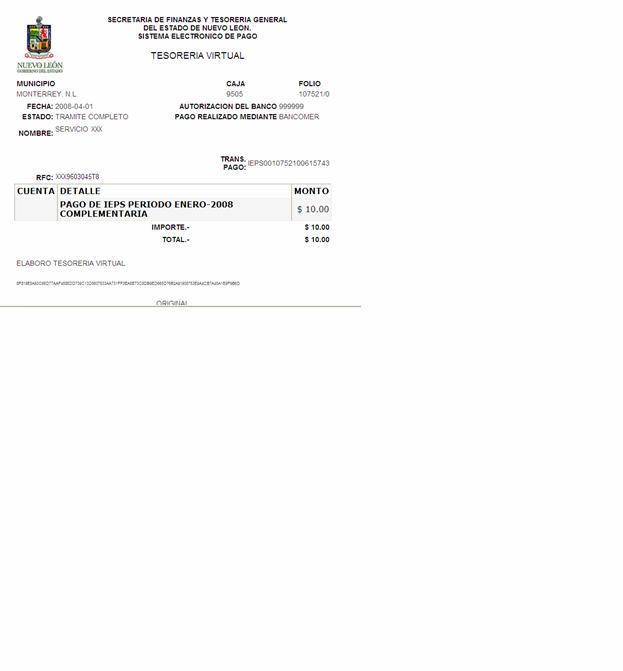
Según la forma de pago
seleccionada en el paso anterior se muestran las pantallas correspondientes
del medio bancario elegido, una vez terminado el proceso de pago se presenta
el Recibo Electrónico. (pantalla
5.1.12) |
|
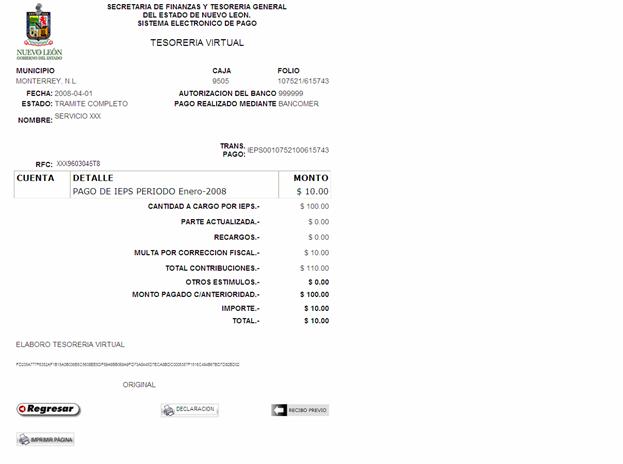
8. El contribuyente da doble
click en el detalle deseado. |
El sistema presenta el
detalle del recibo. (pantalla
5.1.13) |
|
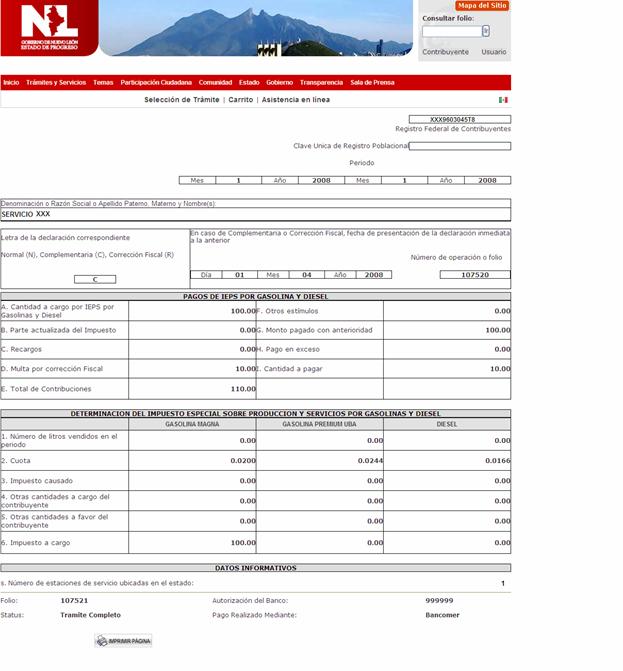
9. En la parte inferior del
detalle del recibo el contribuyente selecciona “Declaración” |
El sistema presenta el formato para imprimir la declaración del impuesto IEPS. (pantalla
5.1.14) |
|
10. En la parte inferior de
la declaración se indica el folio correspondiente así como el estatus del
trámite, la autorización del banco y el banco mediante el cual se realizó el
pago. El folio que se indica, se
requerirá para futuras reimpresiones de la declaración y/o el recibo. |
El sistema presenta el
formato para imprimir la declaración del impuesto IEPS. (pantalla
5.1.14) |
5.2.3. Curso Alternativo de Eventos
|
Paso |
Cuando |
Acción |
|
2 |
No existe el rfc proporcionado en el padrón de Contribuyentes |
Mostrar (pantalla : 5.2.15) . No se encontró RFC solicitado. |
|
2 |
El folio no existe o no
corresponde a RFC |
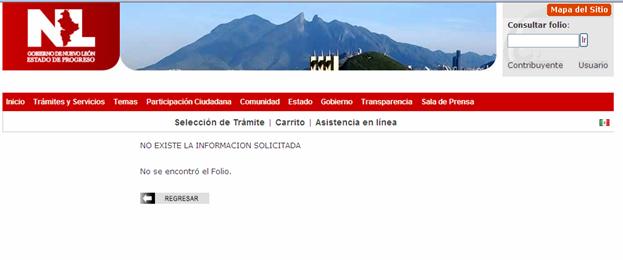
Mostrar pantalla 5.2.16. |
|
5 |
La declaración se presentó
en ceros o a favor del Contribuyente |
El sistema presenta
directamente la declaración para ser impresa por el usuario dando por
terminado el trámite. |
|
6 |
No se aprobó el pago
mediante el banco |
El sistema muestra un
mensaje indicando el motivo del rechazo. |
5.2.4. Pantallas
5.2.5. Pantalla: Opción de Pago de Impuesto
5.2.6.
Pantalla:
Datos generales Impuesto IEPS
(Complementaria)
5.2.7.
Pantalla:
Captura Detalle de Impuesto IEPS
5.2.8.
Pantalla:
Captura Totales Impuesto IEPS
(Complementaria)
5.2.9.
Pantalla:
Carrito.

5.2.10.
Pantalla:
Selección de forma de
Pago.
5.2.11.
Pantalla: Verificación de Totales
5.2.1.
Pantalla:
Recibo Electrónico
5.2.2.
Pantalla:
Detalle de Recibo
Electrónico
5.2.3. Pantalla: Formato para impresión de Declaración
5.2.4. Pantalla: No existe RFC
5.2.5. Pantalla: No Existe Folio
5.3. Reimpresión de Declaración Impuesto IEPS
5.3.1. Caso de Uso
|
Caso de uso |
Reimpresión de Declaración
Impuesto IEPS |
|
Actores |
Contribuyente |
|
Propósito: |
Reimprimir Declaración del impuesto IEPS |
5.3.2. Curso Típico de Eventos
|
Acción |
Respuesta
del Sistema |
|
1. El contribuyente entra a
la opción de Impuesto IEPS (pantalla 5.3.5) |
El sistema pregunta por los
datos del RFC, tipo de declaración y período a declarar (mes y año) (pantalla
5.3.6) |
|
2. El contribuyente proporciona: a) RFC en su parte alfabética, numérica y homoclave (obligatorio 12ó 13 posiciones). b) Tipo de declaración (Normal, Complemetaria o Correción
Fiscal) c) Mes y año de declaración (período) ac) Folio de
declaración a reimprimir El contribuyente selecciona
“Reimpresión” |
El sistema valida los datos
captados y si son correctos Muestra la declaración solicitada (pantalla
5.3.7) |
5.3.3. Curso Alternativo de Eventos
|
Paso |
Cuando |
Acción |
|
2 |
No existe el RFC
proporcionado en el padrón de Contribuyentes |
Mostrar (pantalla : 5.3.8) . No se encontró RFC solicitado. |
|
2 |
El folio no existe o no
corresponde a RFC |
Mostrar pantalla 5.3.9. |
5.3.4. Pantallas
5.3.5. Pantalla: Opción de Pago de Impuesto IEPS
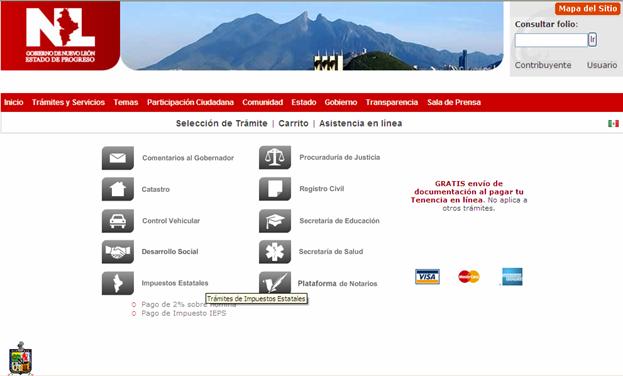
5.3.6.
Pantalla:
Datos generales Impuesto IEPS
5.3.7. Pantalla: Formato para impresión de Declaración
5.3.8. Pantalla: No existe RFC
5.3.9. Pantalla: No Existe Folio
5.4. Reimpresión de Recibo Electrónico Declaración Impuesto IEPS
5.4.1. Caso de Uso
|
Caso de uso |
Reimpresión de Recibo
Electrónico Declaración Impuesto IEPS |
|
Actores |
Contribuyente |
|
Propósito: |
Reimprimir Recibo
Electrónico del impuesto IEPS |
5.4.2. Curso Típico de Eventos
|
Acción |
Respuesta
del Sistema |
(pantalla
5.4.5) |
El sistema valida el Folio y
presenta el recibo correspondiente (pantalla
5.4.6) |
5.4.3. Curso Alternativo de Eventos
|
Paso |
Cuando |
Acción |
|
1 |
No existe el folio (si la
declaración fue a favor o en ceros no
cuenta con recibo solo con declaración) |
Mostrar (pantalla : 5.4.7) . |
5.4.4. Pantallas
5.4.5. Pantalla: Opción de Pago de Impuesto IEPS
5.4.6.
Pantalla:
Recibo Electrónico
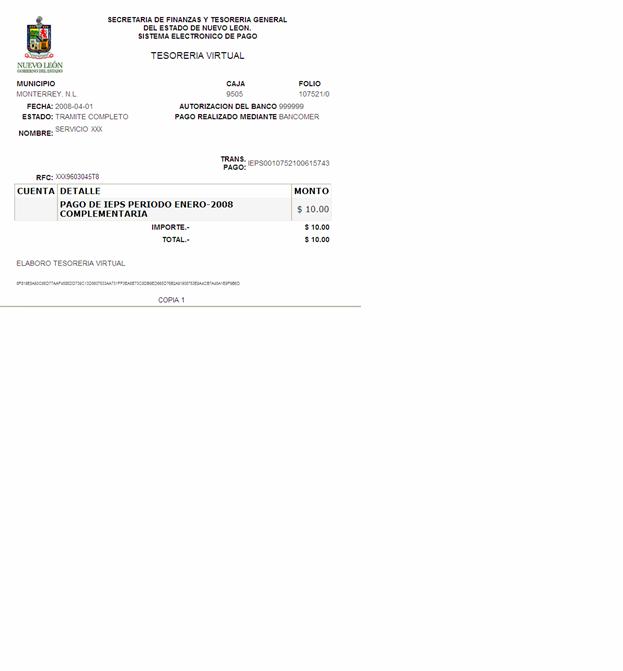
5.4.7.
Pantalla:
No existe Folio para consulta