Gobierno
Electrónico
Manual
de Operación para la Presentación
De Declaraciones
del Impuesto 5% ISR Régimen Intermedio.
Contenido
5.1. 5% ISR Régimen Intermedio (declaración Normal)
5.1.2. Curso
Típico de Eventos
5.1.3. Curso
Alternativo de Eventos
5.1.5. Pantalla:
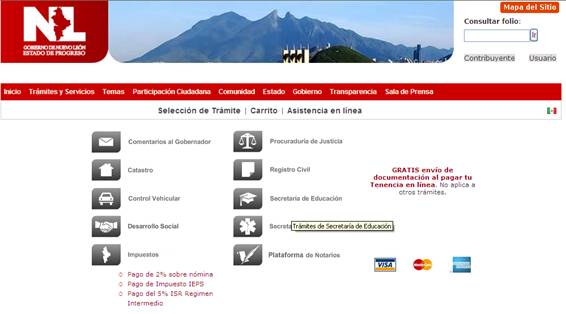
Selecciona 5% ISR Régimen Intermedio
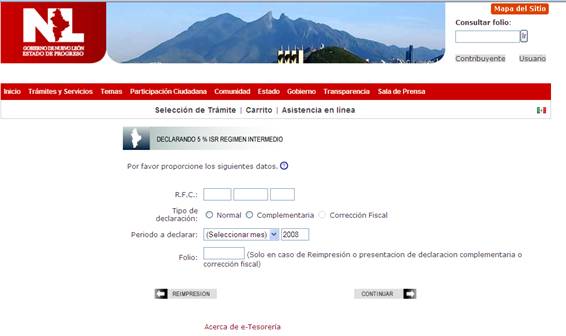
5.1.6. Pantalla: Datos generales Impuesto 5% ISR Régimen Intermedio
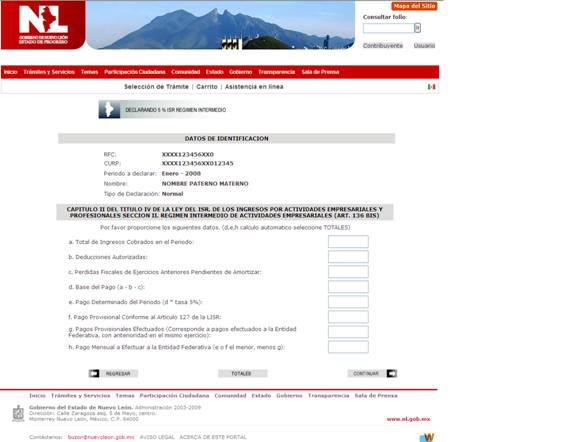
5.1.7. Pantalla: Captura Detalle de Impuesto 5% ISR Régimen Intermedio
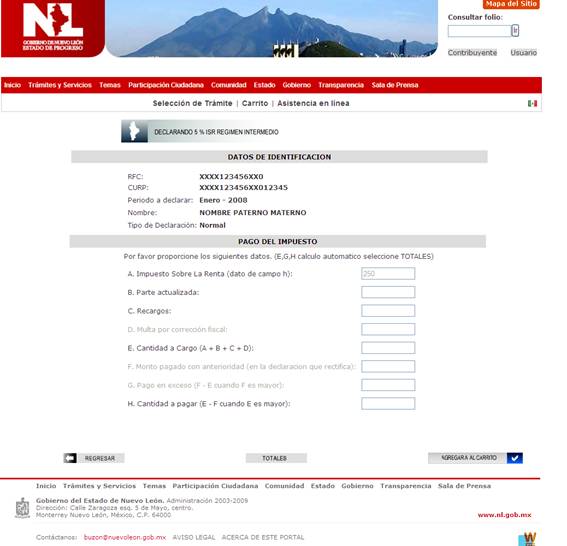
5.1.8. Pantalla: Completa Declaración
5% ISR Régimen Intermedio
5.1.10. Pantalla: Selección de forma de Pago.
5.1.11. Pantalla:
Verificación de Totales
5.1.12. Pantalla: Recibo Electrónico
5.1.13. Pantalla: Detalle de Recibo Electrónico
5.1.14. Pantalla:
Formato para impresión de Declaración.
5.1.15. Pantalla:
No existe RFC
5.1.16. Pantalla:
Solicitud de RFC sin concluir
5.1.17. Pantalla:
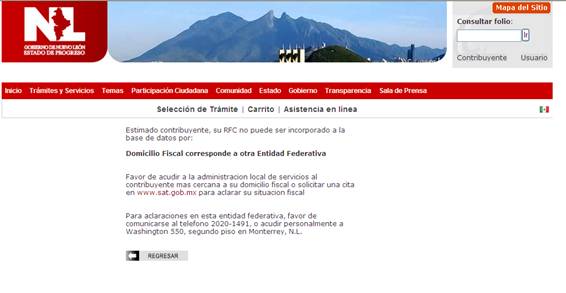
RFC no puede ser Incorporado
5.1.18. Pantalla:
Ya existe Declaración Normal
5.1.19. Pantalla:
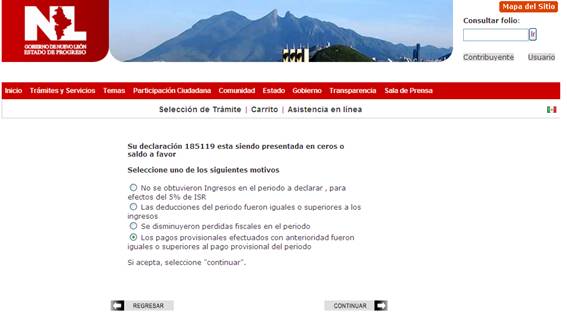
Declaración en Ceros o saldo a Favor
5.2. 5% ISR Régimen Intermedio Declaración
Complementaria o Corrección Fiscal
5.2.2. Curso
Típico de Eventos
5.2.3. Curso
Alternativo de Eventos
5.2.5. Pantalla:
Selecciona 5% ISR Régimen Intermedio
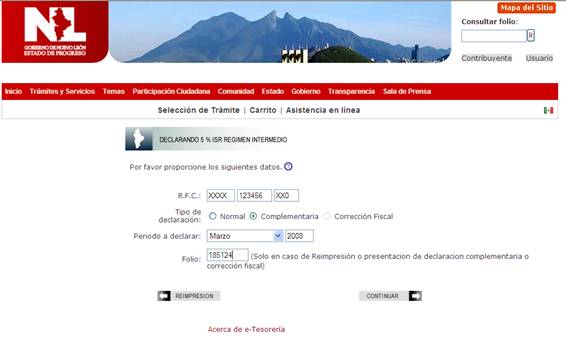
5.2.6. Pantalla: Datos generales Impuesto 5% ISR Régimen Intermedio (Complementaria)
5.2.7. Pantalla: Captura Detalle de Declaración 5% ISR Régimen Intermedio (Complementaria)
5.2.8. Pantalla: Completa Declaración Complementaria 5% ISR Régimen Intermedio
5.2.10. Pantalla: Selección de forma de Pago.
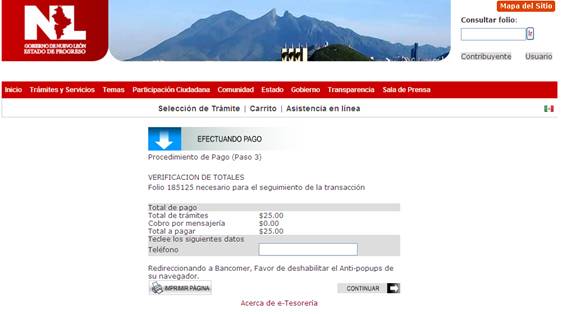
5.2.11. Pantalla: Verificación de Totales
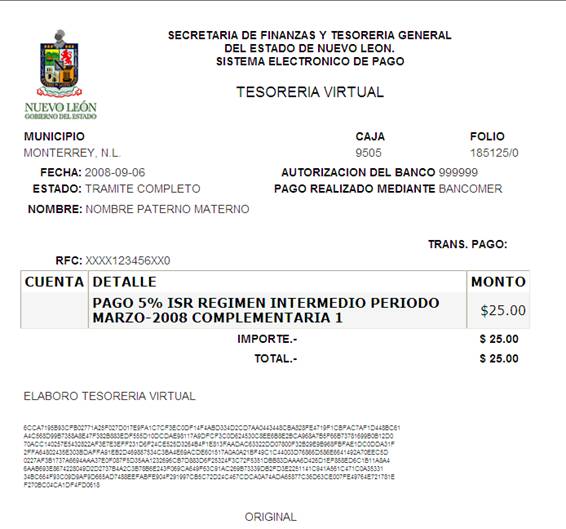
5.2.12. Pantalla: Recibo Electrónico
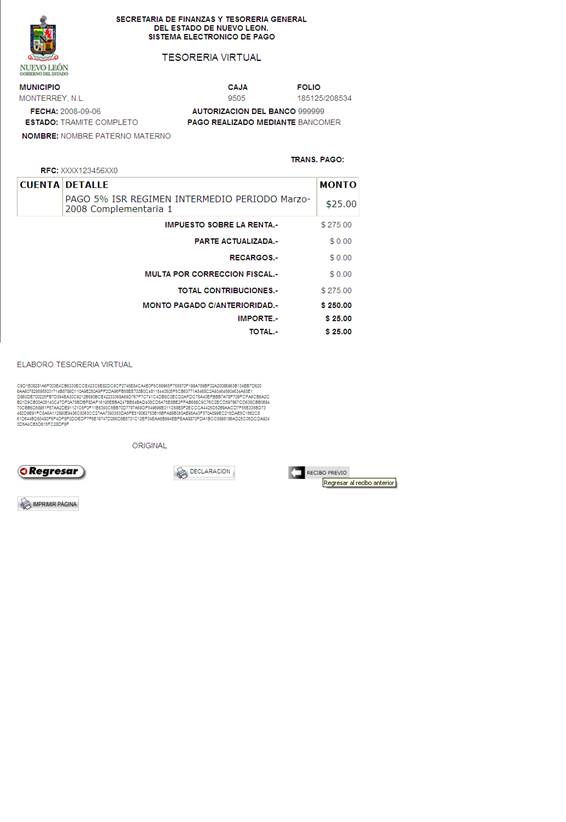
5.2.13. Pantalla: Detalle de Recibo Electrónico
5.2.14. Pantalla:
Formato para impresión de Declaración.
5.2.15. Pantalla:
No se permiten mas de 3 declaraciones complementarias
5.2.16. Pantalla:
Folio no es el último presentado en el periodo
5.2.17. Pantalla:
Folio no existe
5.2.18. Pantalla:
RFC no tiene registrado Folio
5.2.19. Pantalla:
3 declaraciones Complementarias
5.2.20. Pantalla:
Declaración en ceros o saldo a favor
5.3. Reimpresión
de Declaración 5% ISR Régimen
Intermedio
5.3.2. Curso
Típico de Eventos
5.3.3. Curso
Alternativo de Eventos
5.3.5. Pantalla:
Opción de Pago del 5% ISR Régimen Intermedio
5.3.6. Pantalla: Datos generales Impuesto 5% ISR Régimen Intermedios
5.3.7. Pantalla:
Formato para impresión de Declaración.
5.3.8. Pantalla:
RFC no tiene registrado el folio
5.3.9. Pantalla: No Existe Folio
5.4. Reimpresión
de Recibo Electrónico Declaración Impuesto 5% ISR Régimen Intermedio
5.4.2. Curso
Típico de Eventos
5.4.3. Curso
Alternativo de Eventos
5.4.5. Pantalla:
Selección de Trámite
5.4.6. Pantalla:
Recibo Electrónico
5.4.7. Pantalla: No existe Folio para consulta
5.5. Solicitud
de incorporación del RFC
5.5.2. Curso
Típico de Eventos
5.5.3. Curso
Alternativo de Eventos
5.5.5. Pantalla:
Selección de Trámite
5.5.6. Pantalla:
Datos Generales 5% ISR Régimen Intermedio
5.5.7. Pantalla:
Solicitud de incorporación del RFC
5.5.8. Pantalla: Solicitud RFC registrada
5.5.9. Pantalla: Solicitud RFC sin concluir
5.5.10. Pantalla: Solicitud RFC no concluida
5.5.11. Pantalla: RFC no puede ser incorporado
5.6.2. Curso
Típico de Eventos
5.6.4. Pantalla
Datos Generales 5% ISR Régimen Intermedio
1.
Información del documento
1.1.
General
|
Nombre del Manual : |
Procedimiento para la
presentación de Declaración de 5% ISR Régimen Intermedio. |
|
Propietario
: |
Gobierno del Estado de Nuevo
León |
|
Clasificación
: |
Desarrollo WEB |
1.2.
Contactos
|
Materia |
Nombre |
E-Mail |
Teléfono |
|
Presentación de Declaración
en forma electrónica. |
Lic. Martha Idalia Luévano Cerda |
martha.luevano@nl.gob.mx |
|
2. Objetivo
3.
Antecedentes
o
Impuesto del 2% sobre nómina.
4.
Requerimientos
Se deberán realizar los siguientes
pasos para presentar Declaraciones:
v
Captura de datos generales del
contribuyente
v
Captura de detalle de declaración 5%
ISR Régimen Intermedio.
v
Captura de Totales de declaración 5%
ISR Régimen Intermedio.
v
Agregar a Carrito para iniciar
proceso de Pago.
v
Pago del Impuesto 5% ISR Régimen
Intermedio.
5.
Casos de Uso
5.1.
5% ISR
Régimen Intermedio (declaración Normal)
5.1.1. Caso de Uso
5.1.2. Curso Típico de Eventos
5.1.3. Curso Alternativo de Eventos
5.1.4. Pantallas
5.1.5. Pantalla: Selecciona 5% ISR Régimen Intermedio
5.1.6.
Pantalla: Datos
generales Impuesto 5% ISR Régimen Intermedio
5.1.7.
Pantalla: Captura
Detalle de Impuesto 5% ISR Régimen Intermedio
5.1.8.
Pantalla: Completa
Declaración 5% ISR
Régimen Intermedio
5.1.9.
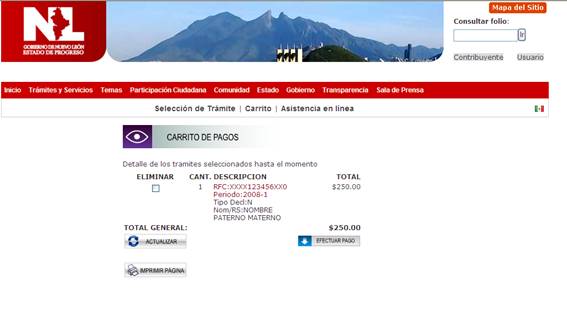
Pantalla: Carrito.
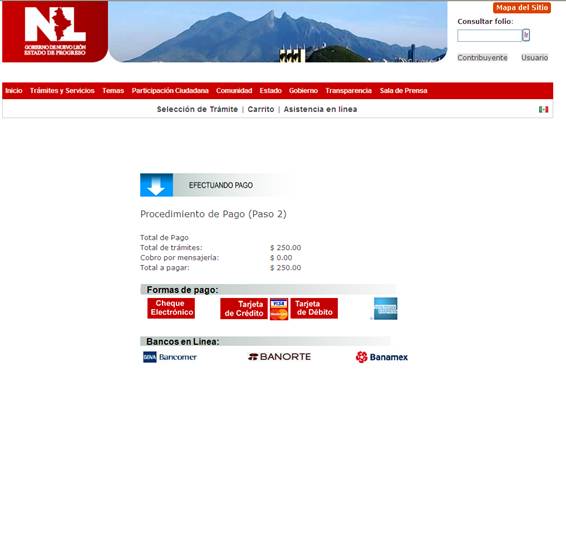
5.1.10.
Pantalla: Selección de forma de Pago.
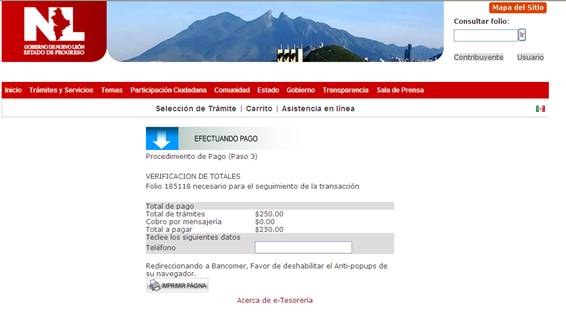
5.1.11.
Pantalla: Verificación de Totales

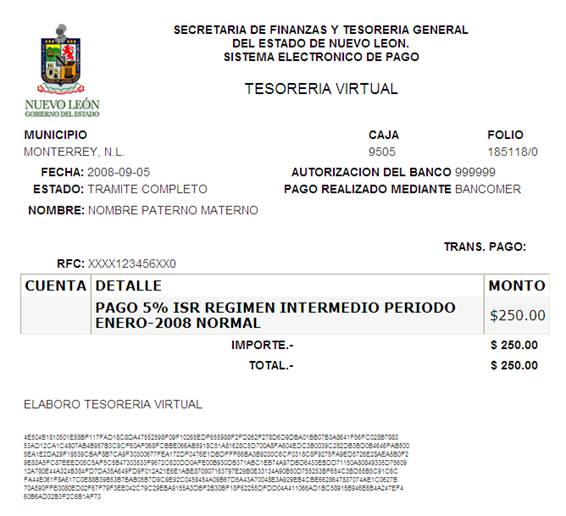
5.1.12.
Pantalla: Recibo Electrónico
5.1.13.
Pantalla: Detalle de Recibo Electrónico
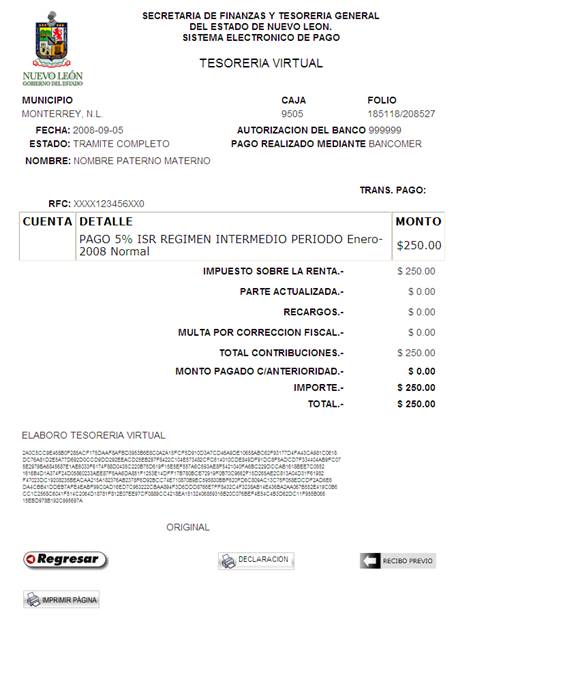
5.1.14. Pantalla: Formato para impresión de Declaración
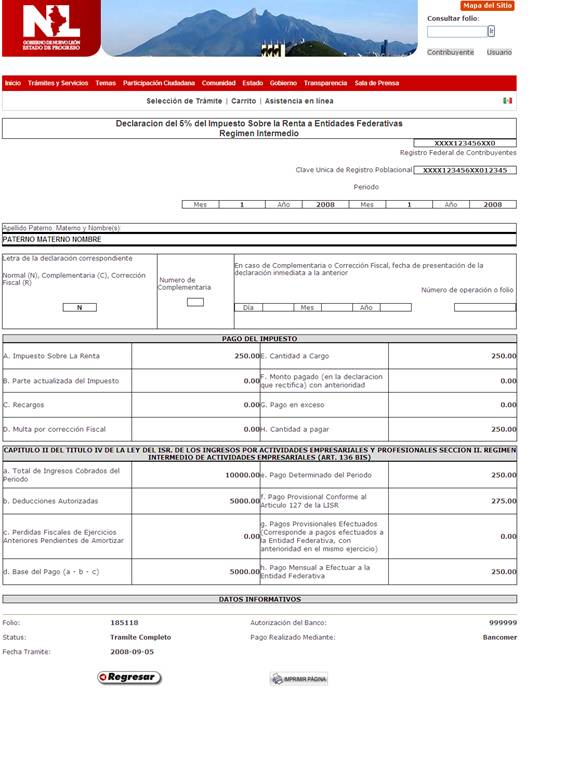
5.1.15. Pantalla: No existe RFC
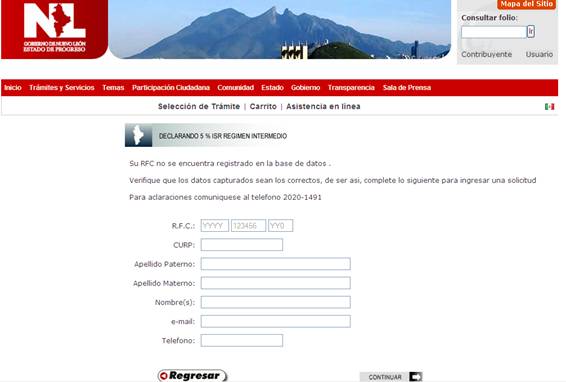
5.1.16. Pantalla: Solicitud de RFC sin concluir
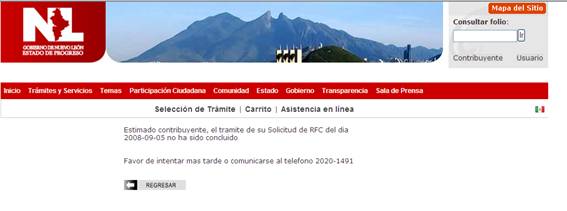
5.1.17. Pantalla: RFC no puede ser Incorporado
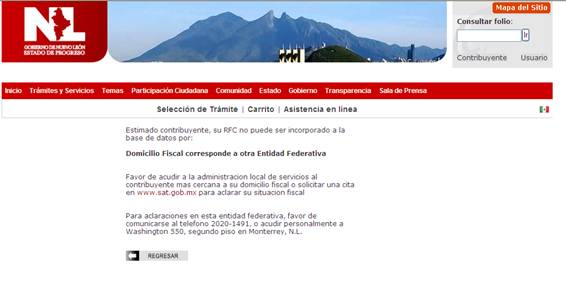
5.1.18. Pantalla: Ya existe Declaración Normal

5.1.19. Pantalla: Declaración en Ceros o saldo a Favor
5.2.
5% ISR
Régimen Intermedio Declaración Complementaria o Corrección Fiscal
5.2.1. Caso de Uso
|
Corregir una previa declaración
previa del 5% ISR Régimen Intermedio |
5.2.2. Curso Típico de Eventos
5.2.3. Curso Alternativo de Eventos
5.2.4. Pantallas
5.2.5. Pantalla: Selecciona 5% ISR Régimen Intermedio
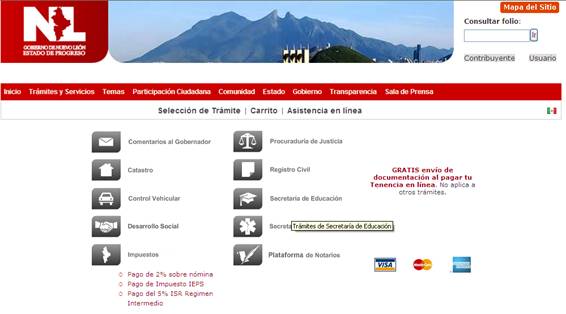
5.2.6.
Pantalla: Datos
generales Impuesto 5% ISR Régimen Intermedio (Complementaria)
5.2.7.
Pantalla: Captura
Detalle de Declaración 5% ISR Régimen Intermedio (Complementaria)
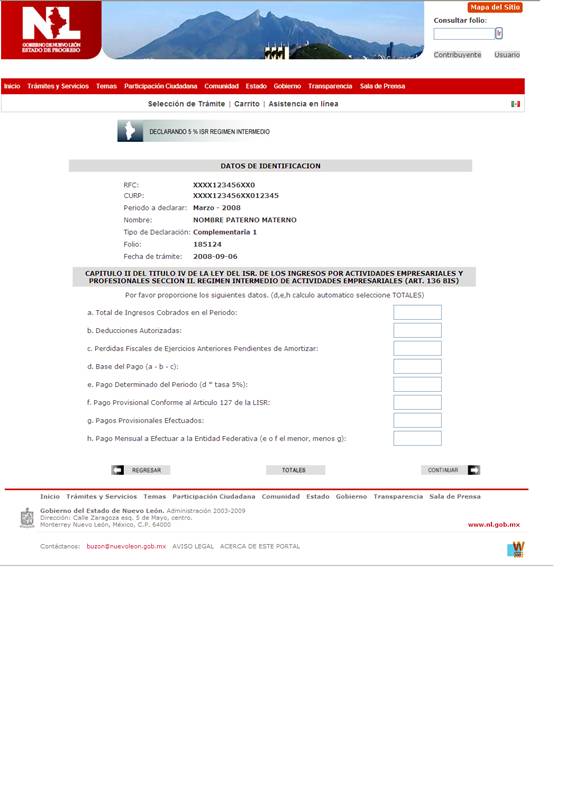
5.2.8.
Pantalla: Completa
Declaración Complementaria 5% ISR Régimen Intermedio
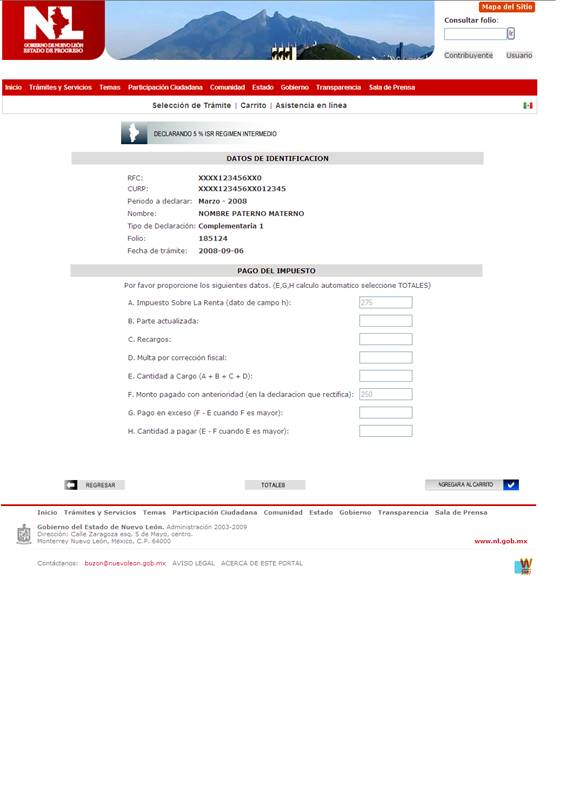
5.2.9.
Pantalla: Carrito.
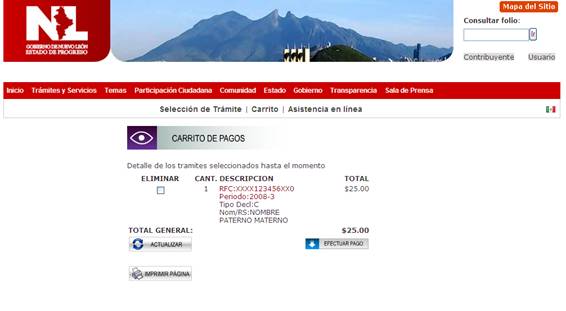
5.2.10.
Pantalla: Selección de forma de Pago.
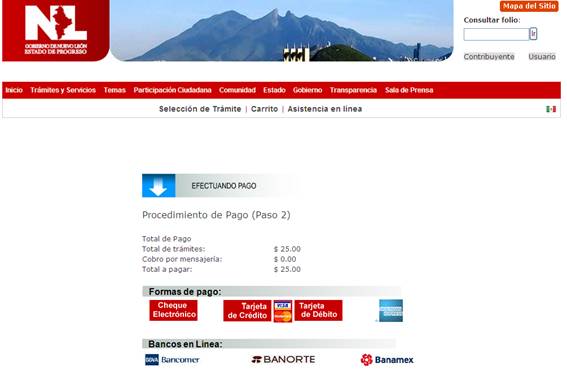
5.2.11.
Pantalla: Verificación de Totales

5.2.12.
Pantalla: Recibo Electrónico
5.2.13.
Pantalla: Detalle de Recibo Electrónico
5.2.14. Pantalla: Formato para impresión de Declaración

5.2.15. Pantalla: No se permiten mas de 3 declaraciones complementarias
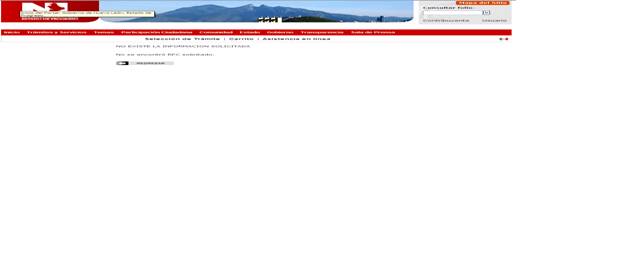
5.2.16. Pantalla: Folio no es el último presentado en el periodo
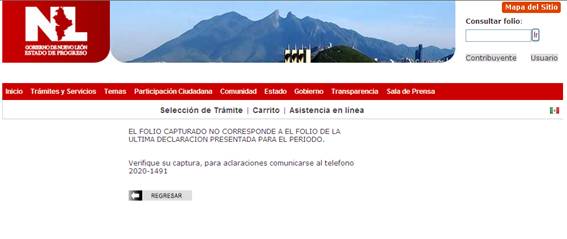
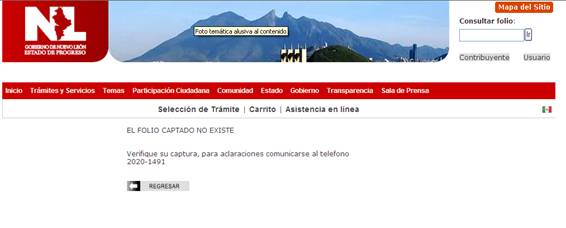
5.2.17. Pantalla: Folio no existe
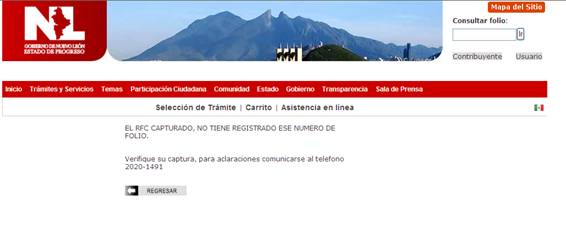
5.2.18. Pantalla: RFC no tiene registrado Folio
5.2.19. Pantalla: 3 declaraciones Complementarias

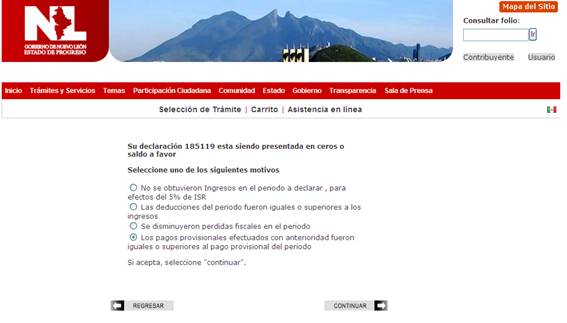
5.2.20. Pantalla: Declaración en ceros o saldo a favor
5.3. Reimpresión de Declaración 5% ISR Régimen Intermedio
5.3.1. Caso de Uso
|
Reimpresión de Declaración Impuesto
5% ISR Régimen Intermedio |
|
5.3.2. Curso Típico de Eventos
5.3.3. Curso Alternativo de Eventos
|
No existe el RFC proporcionado en
el padrón de Contribuyentes |
||
5.3.4. Pantallas
5.3.5. Pantalla: Opción de Pago del 5% ISR Régimen Intermedio
5.3.6.
Pantalla: Datos
generales Impuesto 5% ISR Régimen Intermedios
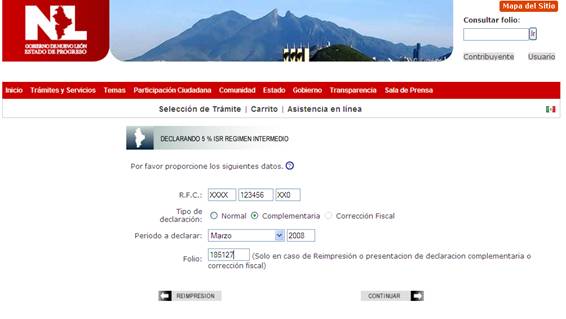
5.3.7. Pantalla: Formato para impresión de Declaración

5.3.8. Pantalla: RFC no tiene registrado el folio
5.3.9. Pantalla: No Existe Folio
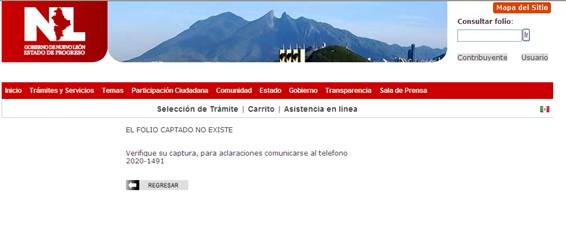
5.4. Reimpresión de Recibo Electrónico Declaración Impuesto 5% ISR Régimen Intermedio
5.4.1. Caso de Uso
|
Reimpresión de Recibo Electrónico
Declaración Impuesto 5% ISR Régimen Intermedio |
|
5.4.2. Curso Típico de Eventos
|
El sistema valida el Folio y
presenta el recibo correspondiente (pantalla
5.4.4) Si se consulta el detalle del
recibo, también se tiene opción de reimprimir la declaración |
5.4.3. Curso Alternativo de Eventos
5.4.4. Pantallas
5.4.5. Pantalla: Selección de Trámite
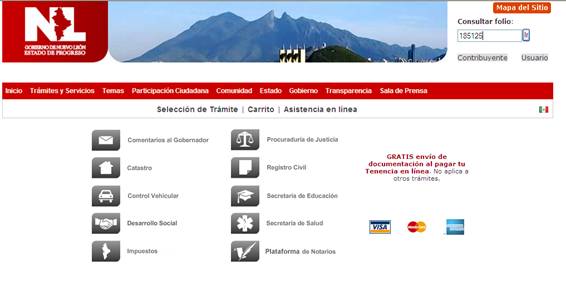
5.4.6.
Pantalla:
Recibo Electrónico
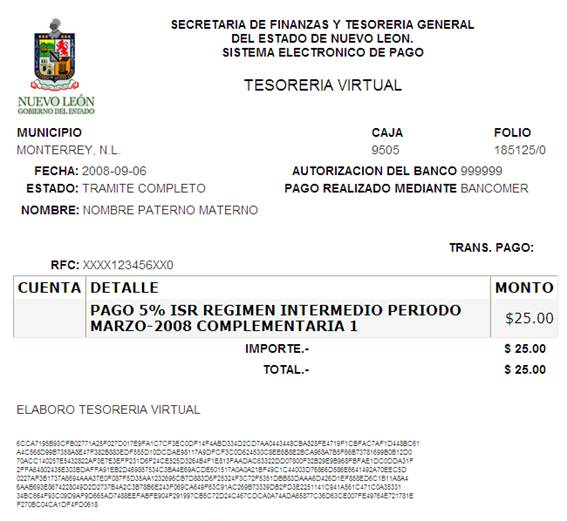
5.4.7.
Pantalla:
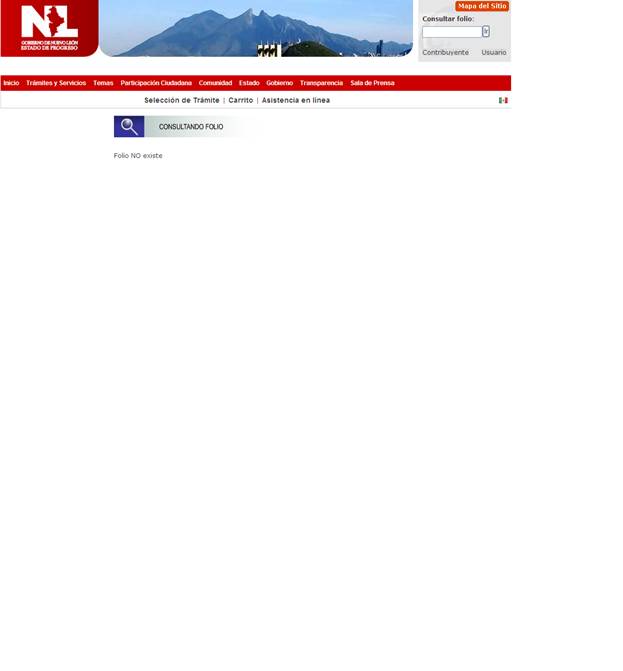
No existe Folio para consulta
5.5. Solicitud de incorporación del RFC
5.5.1. Caso de Uso
5.5.2. Curso Típico de Eventos
5.5.1. Curso Alternativo de Eventos
5.5.2. Pantallas
5.5.3. Pantalla: Selección de Trámite
5.5.4.
Pantalla:
Datos Generales 5% ISR Régimen Intermedio
5.5.5. Pantalla: Solicitud de incorporación del RFC
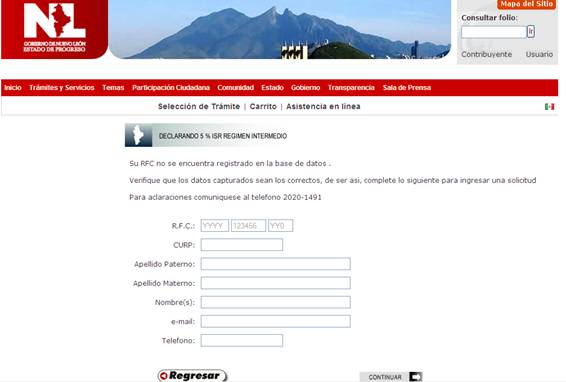
5.5.6. Pantalla: Solicitud RFC registrada
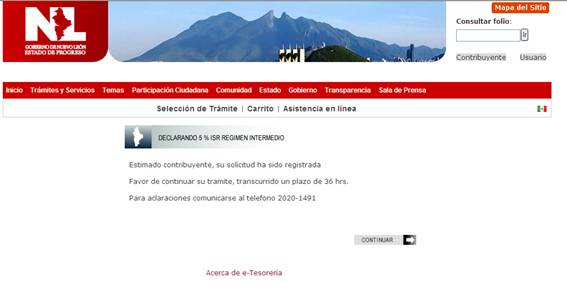
5.5.7. Pantalla: Solicitud RFC sin concluir
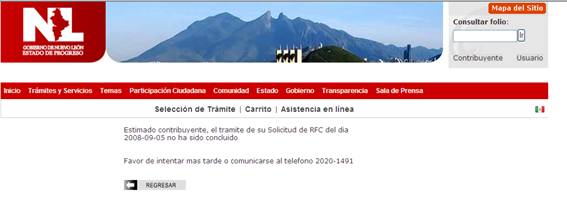
5.5.8. Pantalla: Solicitud RFC no concluida
5.5.9. Pantalla: RFC no puede ser incorporado
5.6. Manual de Usuario
5.6.1. Caso de Uso
|
Dar la opción al contribuyente, de
consultar o bien imprimir el manual de usuario. |
5.6.2. Curso Típico de Eventos
|
1. El contribuyente entra a la
opción de Impuesto 5% ISR Régimen
Intermedio (pantalla 5.5.5) |
|
|
El sistema presenta el manual de
usuario correspondiente, y sea para su consulta o impresión. |